三角洲行动cpu占用过高
三角洲行动出现CPU占用过高时,先把游戏内帧率限制在显示器刷新率附近,再降低阴影、视野距离、植被和特效质量,并关闭后台录制、浏览器、云同步与硬件监控悬浮层,通常比一味降低分辨率更有效。该游戏采用大规模战场、载具和多人交火设计,CPU需要处理角色、载具、破坏效果和网络状态,CPU占用达到较高水平并不一定代表故障;真正需要处理的是占用长期贴近满载,同时伴随卡顿、输入延迟、帧数突然下跌或整机温度明显升高。
进入设置后,画面模式优先选择独占全屏,帧率上限不要无限制开启。144Hz显示器可先锁在120或138帧,165Hz屏幕可锁在144帧,配置较老则锁定60或90帧,让处理器保留余量。阴影质量、场景细节、视距、地形细节和破坏效果对CPU压力更明显,建议先调到中等,纹理质量则根据显存决定,显卡显存充足时不必跟着一起降低。动态分辨率或DLSS、FSR可用于减轻显卡负担,但如果任务管理器中CPU已满而显卡占用偏低,继续降低分辨率不会解决根因,插帧也可能增加额外调度压力,优先关闭并观察帧数稳定性。
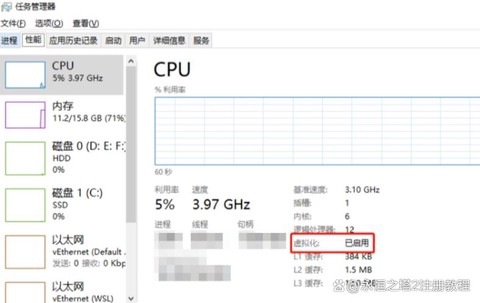
系统侧可以按Ctrl、Shift、Esc打开任务管理器,按照CPU占用排序,关闭浏览器标签、视频剪辑、下载器、云盘同步、游戏平台叠加层和不需要的启动项。NVIDIA录制、AMD录制、聊天软件覆盖层也应逐个排查,尤其是开启实时回放、语音转写或屏幕捕捉时。官方反作弊说明中列出了ProcessHacker、ProcessMonitor、RenderDoc、远程控制和部分录制工具等不建议在运行游戏时使用的程序,因此不要为了查看核心占用而长期挂着底层监控工具,普通系统任务管理器和显卡驱动面板已经足够。电源模式选择高性能或平衡偏高性能,笔记本接通电源并使用独立显卡运行,散热口保持畅通。
如果只在首次进入地图、切换场景或爆炸密集区域出现短暂占用升高,往往与资源加载和着色器处理有关,等加载完成后再判断是否异常。若每局都持续满载,检查内存是否只有8GB、是否启用了虚拟内存,以及游戏是否安装在读写较慢的机械硬盘;官方Steam配置建议为16GB内存,处理器参考Intel Core i5-6500或AMD Ryzen 5 1500X,低于这一档时更应采用锁帧和中等画质组合。使用英特尔十三、十四代处理器的玩家若同时出现闪退、黑屏或显存提示,应按官方建议更新主板BIOS并恢复Intel默认设置,不要随意超频或提高电压;若问题仍在,再联系售后处理。
以上就是墨羽游趣网为你带来的"三角洲行动cpu占用过高",更多有趣好玩的热门资讯攻略,请持续关注墨羽游趣网!